
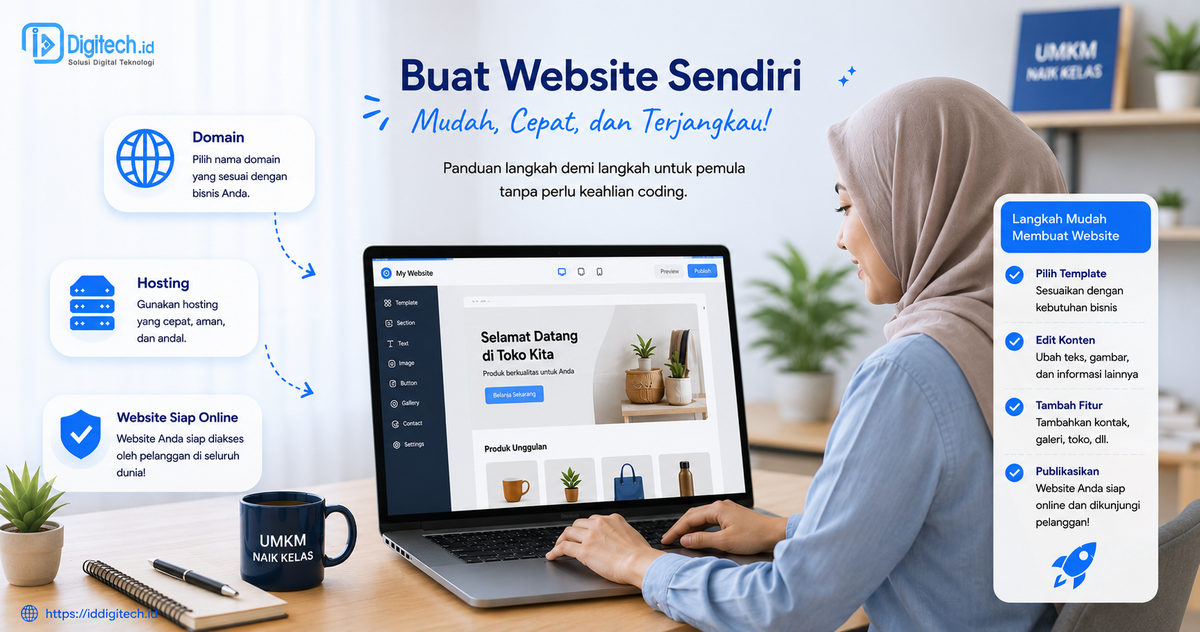
Panduan Teknis untuk Pemula: 7 Cara Membuat Website Sendiri dari Nol
Kamu ingin punya website sendiri—entah untuk bisnis, portofolio, atau toko online. Tapi begitu buka laptop, yang muncul malah istilah asing: domain, hosting, nameserver, cPanel. Rasanya seperti belajar bahasa baru, dan semangat yang tadinya menyala langsung meredup.
Kabar baiknya: membuat website di tahun 2026 sudah jauh lebih mudah daripada yang kamu bayangkan. Kamu tidak perlu bisa coding. Tidak perlu paham cara kerja server. Dengan platform seperti WordPress dan tools otomatis dari penyedia hosting, kamu bisa menyelesaikan semuanya dalam satu hari—bahkan dalam hitungan jam jika sudah terbiasa.
Panduan ini akan menuntunmu langkah demi langkah, dengan instruksi yang langsung bisa kamu klik dan ikuti. Tidak ada teori bertele-tele. Hanya langkah nyata, dari nol hingga website-mu bisa diakses siapa saja di internet.
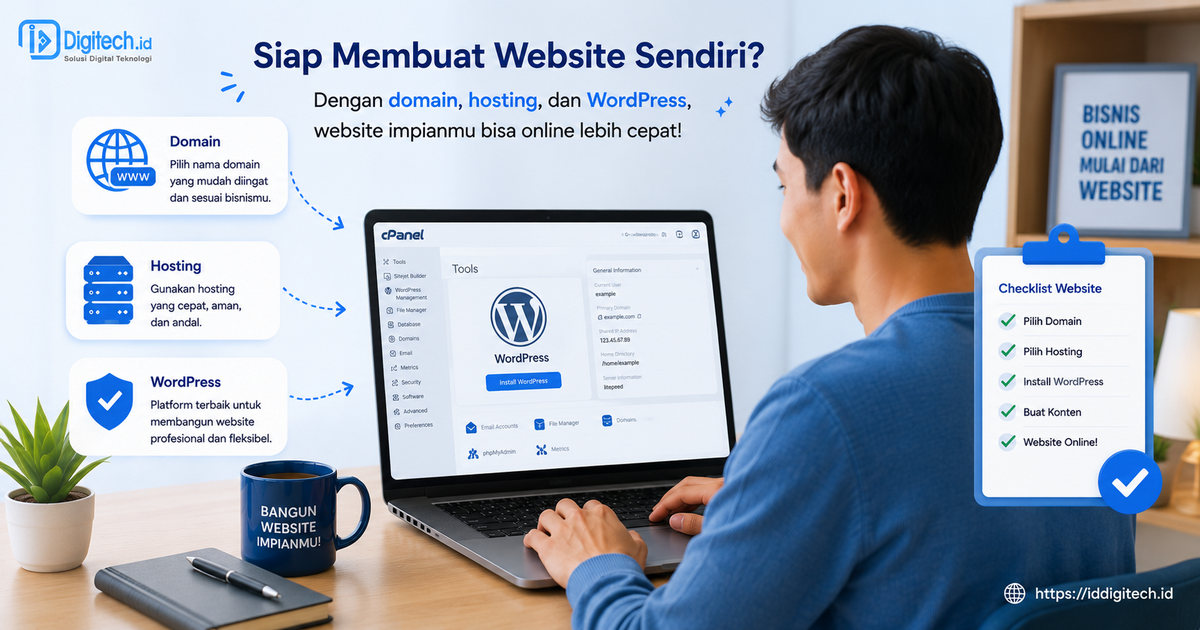
One New Insight: Website yang Berhasil Bukan yang Paling Canggih, Tapi yang Paling Jelas Tujuannya
Sebelum masuk ke langkah pertama, pegang ini erat-erat: kemudahan teknis sering membuat orang terjebak pada urusan tampilan dan fitur, tapi lupa pada tujuan utama websitenya. Website yang berhasil—entah itu company profile, toko online, atau blog—selalu punya satu tujuan yang jelas: apa yang harus pengunjung lakukan setelah membuka website ini? Menghubungi kamu? Membeli produk? Mengisi formulir?
Simpan jawaban itu di kepala. Nanti, setiap kali kamu mengambil keputusan teknis (tema, plugin, tata letak), tanyakan: apakah ini membantu tujuan utamaku? Kalau tidak, lewati. Prinsip ini akan menghemat banyak waktu dan membuat websitemu tetap ramping serta fokus.
Sekarang, kita mulai langkah teknisnya.
Langkah 1: Beli Domain – Alamat Unik Websitemu
Domain adalah alamat website yang akan diketik orang di browser, contoh: namabisnismu.com. Memilih dan membeli domain adalah langkah pertama yang paling krusial, karena nama ini akan jadi identitas digitalmu selamanya.
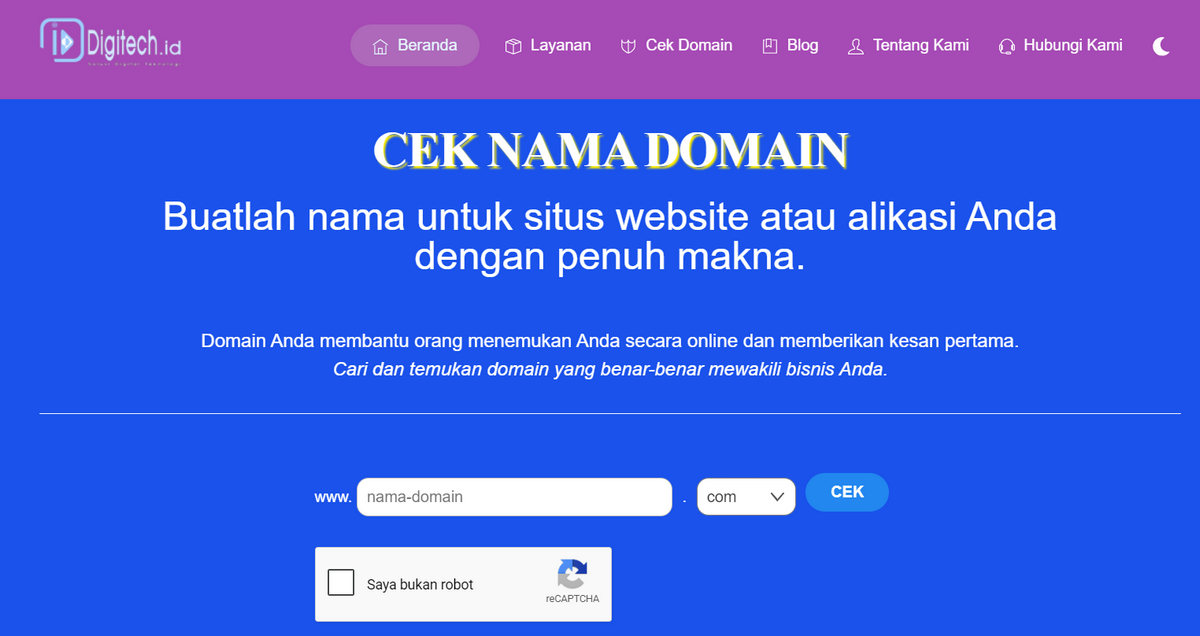
Cara praktis membeli domain:
- Buka website penyedia domain lokal terpercaya (contoh: Niagahoster (Hostinger), Rumahweb, IDWebhost, atau langsung gunakan halaman Cek Domain ID Digitech untuk mencari ketersediaan nama).
- Ketik nama yang kamu inginkan di kolom pencarian domain. Misalnya: bisnisku.
- Pilih ekstensi yang cocok. Untuk bisnis atau personal brand di Indonesia, .com, .id, atau .co.id adalah yang paling profesional. Ekstensi .my.id juga populer untuk personal. Lihat hasil ketersediaan. Jika nama incaranmu sudah diambil, coba variasikan dengan menambah kata kunci, misal bisniskuofficial.com atau tokobisnisku.id.
- Lanjutkan ke keranjang dan checkout. Kamu akan diminta membuat akun. Isi data dengan benar (nama, email, nomor HP). Pilih masa sewa 1 tahun dulu (sekitar Rp100.000 – Rp300.000 tergantung ekstensi). Jangan lupa centang opsi “Perpanjangan Otomatis” jika tersedia agar domain tidak hangus.
- Bayar via transfer bank, e-wallet, atau virtual account. Setelah pembayaran dikonfirmasi, domain resmi menjadi milikmu selama setahun ke depan.
Untuk pemahaman lebih tentang sistem pengelolaan nama domain, kamu bisa membaca penjelasan resmi di laman Apa itu Nama Domain – ICAAN badan internasional yang mengatur nama domain global.
Tips memilih nama domain:
- Pendek dan mudah diketik. Hindari lebih dari tiga kata atau karakter yang membingungkan.
- Cerminkan bisnis atau isi website. Kalau kamu jualan sepatu, masukkan kata “sepatu” atau merekmu.
- Hindari angka dan tanda hubung. tokosepatu88.com terkesan kurang profesional dibanding tokosepatuku.id.
- Cek sekaligus di media sosial. Idealnya, nama domain juga tersedia sebagai username Instagram atau TikTok untuk konsistensi brand.
Langkah 2: Sewa Hosting – Tempat Website Tinggal
Jika domain adalah alamat, hosting adalah tanah dan bangunannya. Semua file, gambar, video, dan teks websitemu disimpan di server hosting agar bisa diakses 24 jam oleh pengunjung.
Cara memilih dan membeli hosting (panduan praktis):
- Tentukan kebutuhan. Untuk pemula yang membuat website company profile, blog, atau toko online kecil, paket Shared Hosting atau Cloud Hosting level pemula sudah cukup. Pilih paket dengan spesifikasi minimal:
- SSD Storage (min. 1–2 GB)
- Bandwidth unmetered atau minimal cukup untuk trafik awal
- SSL gratis (penting untuk keamanan)
- One-click WordPress Installer (seperti Softaculous)
- Pilih provider lokal yang server-nya ada di Indonesia agar loading cepat untuk pengunjung dari dalam negeri. Banyak provider menawarkan paket bundling domain + hosting dengan harga lebih hemat.
- Daftar, pilih paket, dan bayar. Kamu akan diarahkan mengisi domain yang sudah dibeli (atau sekalian beli baru). Pilih siklus pembayaran 1 bulan atau 1 tahun. Untuk awal, 1 bulan cukup untuk mencoba, tapi 1 tahun biasanya lebih murah.
- Simpan bukti pembayaran dan detail akun. Setelah pembayaran terverifikasi, provider akan mengirim email berisi detail login cPanel atau dashboard hosting—ini penting untuk langkah selanjutnya.
Kami sudah menulis panduan lebih detail dalam memilih hosting di artikel Tips Memilih Hosting untuk Website Perusahaan: Cepat, Aman, dan Handal. Jika bingung membedakan paket, baca dulu panduan itu.
Langkah 3: Hubungkan Domain ke Hosting (Setting Nameserver)
Setelah punya domain dan hosting, keduanya belum otomatis terhubung. Kamu perlu mengarahkan domain ke server hosting-mu melalui pengaturan nameserver.
Langkah setting nameserver:
- Cek email dari provider hosting. Di dalamnya ada informasi nameserver, biasanya dua baris seperti:
- ns1.namahosting.com
- ns2.namahosting.com
- Login ke akun tempat kamu membeli domain (misalnya di dashboard Niagahoster atau Rumahweb).
- Cari menu “Domain”, “Kelola Domain”, atau “Nameserver”. Klik domain yang ingin diatur.
- Pilih opsi “Gunakan Nameserver Sendiri” (Custom Nameserver). Masukkan dua nameserver yang kamu dapat dari provider hosting. Simpan.
- Tunggu propagasi DNS. Perubahan nameserver membutuhkan waktu 1–24 jam (biasanya hanya 10–30 menit). Setelah propagasi selesai, domain akan otomatis menunjuk ke server hostingmu. Clear cache browser, atau gunakan mode incognito – Jendela Samaran di Browser untuk mengeceknya.
Jika domain dan hosting dibeli di tempat yang sama, biasanya nameserver langsung terisi otomatis. Kamu bisa melewati langkah ini.
Langkah 4: Instal WordPress – Mesin Websitemu
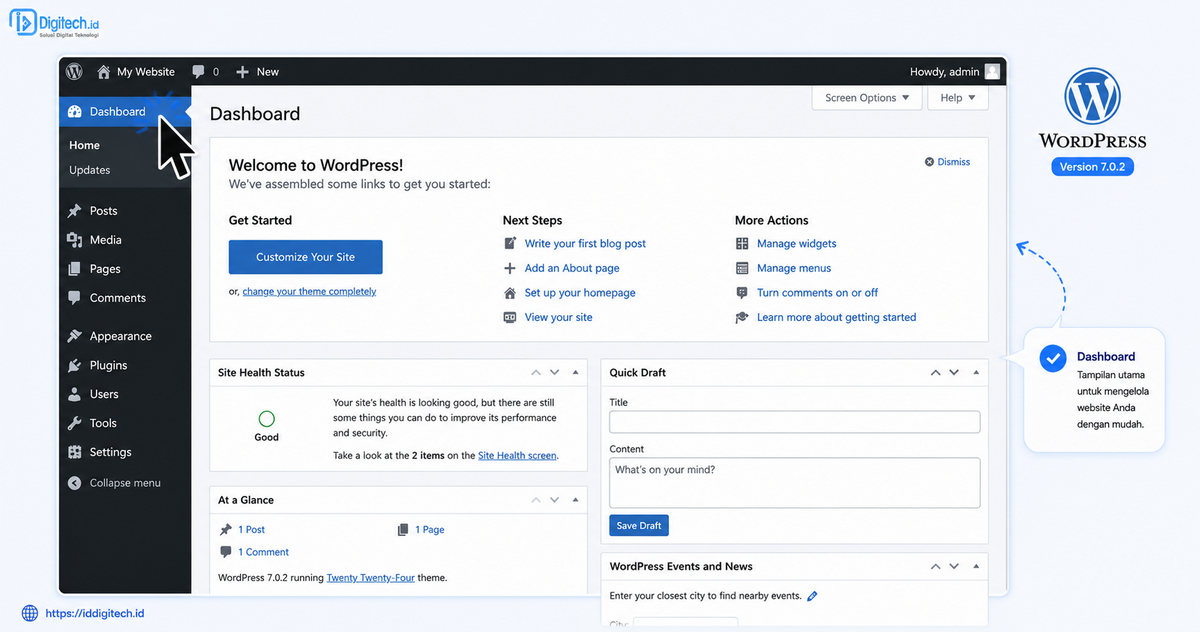
Sekarang, kita pasang WordPress. WordPress adalah platform manajemen konten (CMS) gratis. Berdasarkan data resmi WordPress.org saat ini lebih dari 40% website di seluruh dunia mulai dari blog pribadi, website Universitas seperti BINUS University, Website NASA, hingga situs berita seperti TechCrunch, meggunakan CMS Wordpress. Kita akan menginstalnya dengan fitur One-Click Installer yang disediakan hosting.
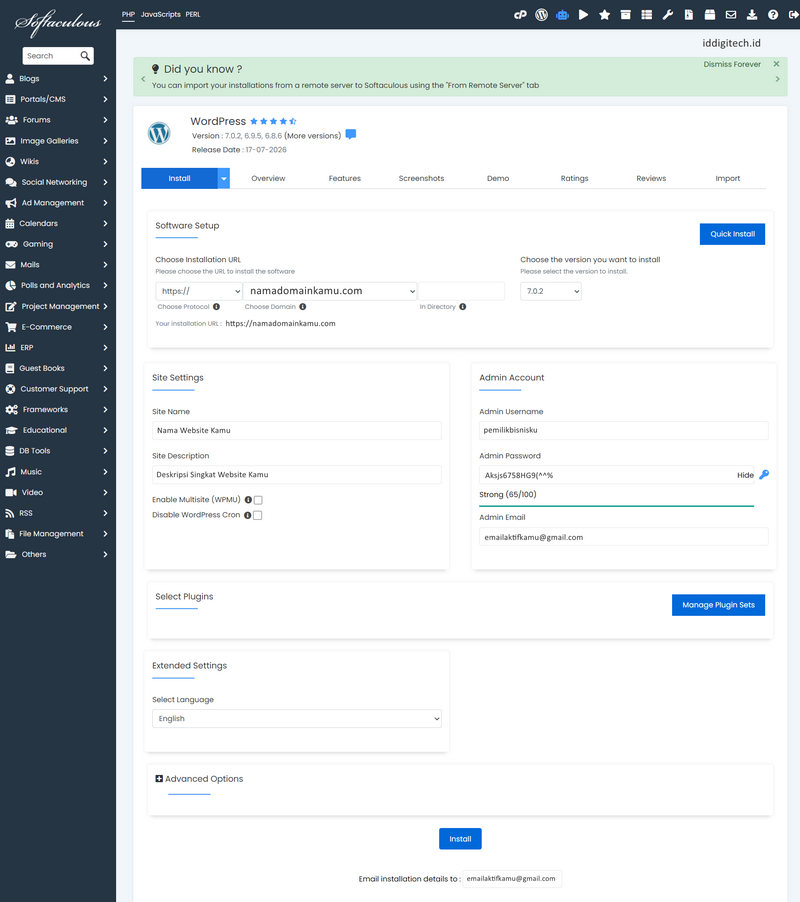
Instalasi WordPress via Softaculous (paling umum):
- Login ke cPanel hosting. Alamatnya biasanya namadomain.com/cpanel atau melalui link di email provider. Gunakan username dan password yang diberikan.
- Cari ikon “Softaculous Apps Installer” atau “WordPress Toolkit”. Biasanya ada di bagian “Software”.
- Klik ikon WordPress.
- Klik tombol “Install Now” atau “Install”.
- Isi formulir instalasi:
- Choose Protocol: Pilih https:// (pastikan SSL sudah aktif, biasanya otomatis).
- Choose Domain: Pilih domainmu dari dropdown.
- Directory (optional): Kosongkan saja agar website langsung muncul di namadomain.com. Jangan diisi wp atau blog kecuali kamu ingin website di subfolder.
- Choose the version you want to install: Pilih versi Wordpress yang terbaru.
- Site Name: Nama websitemu (bisa diubah nanti).
- Site Description: Tagline atau deskripsi singkat (bisa diubah nanti).
- Admin Username: Jangan pakai “admin”! Buat username unik, misal pemilikbisnisku. Ini untuk keamanan.
- Admin Password: Gunakan password kuat (campuran huruf besar, kecil, angka, simbol), atau klik ikon kunci untuk generate otomatis. Simpan password ini.
- Admin Email: Masukkan email aktif untuk pemulihan.
- Select Language: Pilih Bahasa Indonesia.
- Limit Login Attempts (Opsional): Centang jika ada, untuk keamanan.
- Klik Install. Proses berlangsung 1–2 menit. Setelah selesai, akan muncul notifikasi sukses beserta link login WordPress kamu (biasanya namadomain.com/wp-admin).
Catatan pengalaman:
Jika tiba-tiba muncul error “Error establishing a database connection” setelah instalasi, jangan panik. Itu hampir selalu karena database belum siap. Tunggu 2–3 menit dan refresh halaman. Jika masih muncul, hubungi support hosting-mu. Mereka biasanya bisa memperbaikinya dalam hitungan menit.
Di sinilah banyak pemula mulai merasa kewalahan. Jika kamu tidak ingin berurusan dengan cPanel, database, atau error teknis, tim Jasa Pembuatan Website kami bisa menangani instalasi hingga website profesional siap pakai—kamu tinggal terima jadi.
Perbandingan Platform: Kenapa WordPress?
Mungkin kamu pernah dengar platform lain seperti Blogger, Wix, atau Squarespace. Berikut perbandingan cepatnya:
| Platform | Kelebihan | Kekurangan | Cocok Untuk |
|---|---|---|---|
| WordPress | Fleksibel, ribuan tema/plugin, SEO kuat | Butuh setup awal, maintenance rutin | Bisnis, toko online, blog profesional |
| Blogger | Gratis total, tanpa hosting, integrasi Google | Fitur terbatas, kurang profesional untuk bisnis | Blog pribadi, eksperimen |
| Website Builder (Wix, Squarespace) | Drag-and-drop mudah, hosting termasuk | Biaya bulanan lebih tinggi, sulit migrasi | Pemula mutlak yang tidak ingin ribet |
Langkah 5: Pilih dan Pasang Tema – Wajah Websitemu
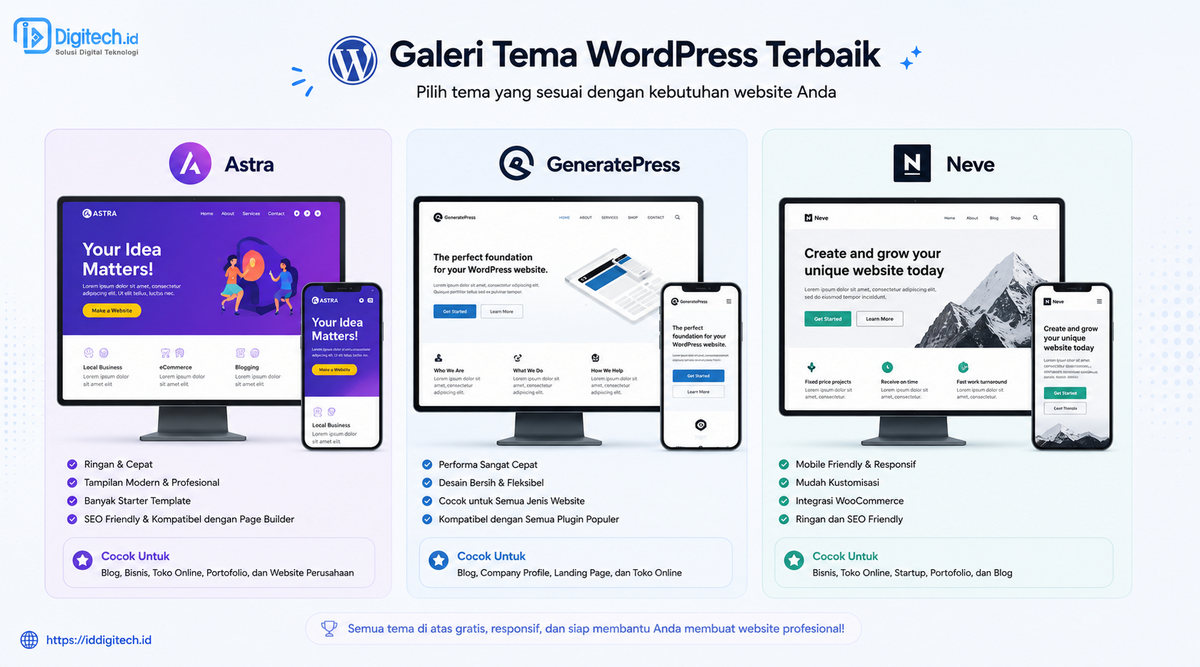
Setelah WordPress terpasang, saatnya memberi tampilan. Tema adalah template desain yang menentukan layout, warna, dan font websitemu.
Cara memasang tema gratis dari dalam dashboard WordPress:
- Login ke dashboard WordPress di namadomain.com/wp-admin menggunakan username dan password yang kamu buat tadi.
- Di menu kiri, arahkan kursor ke “Appearance” (Tampilan) > klik “Themes” (Tema).
- Klik tombol “Add New” (Tambah Baru) di bagian atas.
- Cari tema yang ringan dan SEO-friendly. Rekomendasi kami: Astra, GeneratePress, atau Neve. Ketik salah satunya di kotak pencarian.
- Klik “Install” pada tema pilihan, lalu klik “Activate” setelah tombol berubah.
- Selesai. Website-mu sekarang sudah memiliki tampilan dasar yang bersih dan mobile-friendly.
Tips memilih tema:
- Prioritaskan kecepatan. Jangan tergiur tema dengan slider animasi berat atau fitur bawaan yang tidak kamu butuhkan. Cek demo tema dengan tools seperti PageSpeed Insights.
- Pastikan responsif. Lebih dari 60% pengunjung Indonesia memakai smartphone. Uji tampilan demo tema dengan memperkecil browser.
- Perhatikan update terakhir. Pilih tema yang terakhir diperbarui dalam 3 bulan terakhir. Tema usang rawan bug dan celah keamanan.
Untuk kustomisasi warna, logo, dan font, gunakan menu “Appearance > Customize”. Kamu bisa mengubah identitas situs, warna, dan typography tanpa menyentuh kode CSS. Jika ingin kontrol lebih penuh, barulah pertimbangkan plugin page builder seperti Elementor (versi gratis cukup untuk pemula).
Langkah 6: Buat Halaman Penting – Isi Website dengan Konten
Website kosong tak akan membawa manfaat. Sekarang kita buat halaman-halaman standar yang wajib ada.
Cara membuat halaman di WordPress:
- Di dashboard, klik “Pages” (Halaman) > “Add New” (Tambah Baru).
- Beri judul halaman, misalnya “Tentang Kami”.
- Isi konten di editor blok (Gutenberg). Kamu bisa mengetik teks, menambah gambar (klik ikon +, pilih Image, upload dari komputer), atau menyisipkan tombol.
- Klik “Publish” untuk menerbitkan halaman.
Halaman minimal yang harus ada:
- Beranda (Homepage): Kesan pertama. Perkenalkan siapa kamu, apa yang kamu tawarkan, dan ajak pengunjung melakukan sesuatu (tombol WhatsApp, formulir kontak, atau lihat produk).
- Tentang Kami (About): Cerita singkat tentang bisnis atau personal brand-mu. Bukan sekadar “Kami berdiri sejak…”, tapi jelaskan mengapa kamu melakukan apa yang kamu lakukan.
- Layanan/Produk: Jika kamu menjual jasa atau produk, buat halaman ini dengan deskripsi jelas dan foto asli, bukan stok foto generik.
- Kontak: Alamat, nomor WhatsApp yang bisa diklik, formulir sederhana. Gunakan plugin WPForms Lite (gratis) untuk membuat formulir kontak hanya dengan drag-and-drop.
- Kebijakan Privasi: Wajib secara hukum dan membangun kepercayaan. WordPress bahkan punya template bawaannya (Settings > Privacy).
Konten adalah kunci agar website ditemukan di Google. Jika kamu butuh konten yang dioptimasi SEO, tim kami di Jasa Konten Digital & SEO ID Digitech bisa membantu menyusun kata-kata yang tepat sasaran.
Langkah 7: Optimasi Dasar Sebelum Go Live
Sebelum mengumumkan websitemu ke dunia, lakukan tiga optimasi dasar ini. Ini adalah ritual wajib yang sering dilewatkan pemula.
a. Aktifkan SSL (HTTPS)
SSL mengenkripsi data antara browser pengunjung dan server-mu. Tanpa SSL, browser akan menampilkan peringatan “Not Secure” yang menakuti pengunjung.
- Cek apakah SSL sudah aktif. Buka websitemu. Apakah URL-nya sudah https://? Jika masih http://, kemungkinan SSL belum terpasang.
- Aktifkan via cPanel: Cari ikon “SSL/TLS” atau “Let’s Encrypt”. Klik, pilih domain, dan klik “Install”. Proses 1 menit.
- Setelah SSL aktif, paksa WordPress pakai HTTPS: Di dashboard WordPress, buka Settings > General. Ubah WordPress Address (URL) dan Site Address (URL) dari http:// menjadi https://. Simpan. Kamu mungkin akan logout otomatis, login kembali dengan URL https://.
b. Pasang Plugin SEO dan Konfigurasi Dasar
SEO (Search Engine Optimization) membantu website-mu muncul di Google. Cara termudah: pasang plugin Yoast SEO atau Rank Math (keduanya gratis).
- Instal plugin: Dashboard > Plugins > Add New > cari “Yoast SEO” > Install > Activate.
- Jalankan wizard konfigurasi yang muncul setelah aktivasi. Isi sesuai panduan: tipe website (blog/perusahaan), apakah kamu ingin terindeks Google (ya), dan seterusnya. Ikuti saja rekomendasinya.
- Atur judul dan meta deskripsi halaman utama: Setelah wizard selesai, buka halaman “Homepage” di editor, scroll ke bawah, isi SEO Title dan Meta Description dengan kata kunci yang ingin kamu targetkan.
Untuk strategi SEO yang lebih komprehensif, kami sudah menyusun panduannya di artikel Strategi SEO Website Bisnis untuk Traffic Organik.
c. Backup Otomatis dan Keamanan Dasar
- Backup: Instal plugin UpdraftPlus (gratis). Buka Settings > UpdraftPlus Backups > atur jadwal backup otomatis (misal: mingguan) ke Google Drive atau email. Jika suatu saat website error, kamu tinggal klik “Restore”.
- Keamanan: Instal plugin Wordfence Security atau Limit Login Attempts Reloaded untuk membatasi percobaan login dan memblokir IP mencurigakan. Panduan lengkap bisa kamu baca di Panduan Keamanan Website Bisnis.
FAQ (Pertanyaan yang Sering Diajukan)
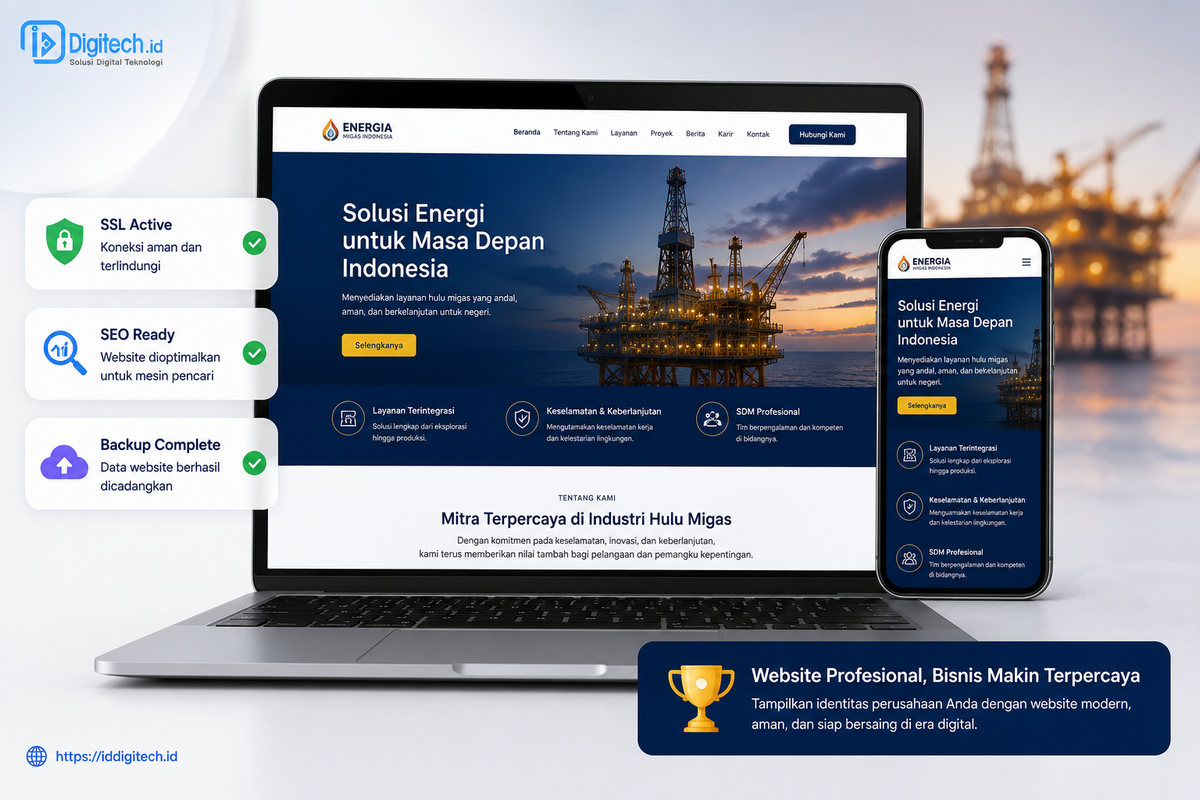
Kamu baru saja menempuh tujuh langkah membuat website sendiri: dari membeli domain, menyewa hosting, menghubungkan nameserver, menginstal WordPress, memasang tema, membuat halaman penting, hingga optimasi dasar sebelum go live. Semuanya bisa dilakukan tanpa coding, dengan modal utama kemauan belajar dan mengikuti instruksi.
Ingat One New Insight di awal: jangan sampai kemudahan teknis mengalihkan fokus dari tujuan websitemu. Website yang ramping tapi jelas fungsinya akan jauh lebih efektif daripada website penuh fitur tapi membingungkan pengunjung.
Jika di tengah proses kamu merasa kewalahan—atau ingin hasil yang lebih profesional dalam waktu singkat—ID Digitech siap membantu. Kami menyediakan Jasa Pembuatan Website untuk company profile, landing page, hingga toko online. Dari nol sampai live, kami urus semuanya.
Sekarang, buka laptopmu dan mulai dari Langkah 1. Website impianmu tinggal beberapa klik lagi.




Bikin Website Sendiri
Langkah-langkah membuat website sendiri dengan WordPress, cepat dan mudah.
Panduan Dasar Bikin Website
Panduan dasar pembuatan website ini sangat mudah di praktekan.